- Mac
- iPhone
- iPad
- Apple Watch
- AirPods
- Apple TV
- Kiegészítők
- Akciós Apple termékek
- Akciós kiegészítők
- ReSmart készülékek
- SmartRenew
- Részletfizetés
- Készülékbiztosítás
- Készülékbeszámítás
- iCentre+ Hűségprogram
- Ajándékkártya
- iCentreCare






















Hivatalos Apple szerviz
Hivatalos Apple szervizünk közel 30 éve végzi iPhone, iPad, iPod, iMac, MacBook, Mac mini, Beats és Apple Watch készülékek garanciális és garancián túli szervizelését, kizárólag eredeti alkatrészekkel, naprakész szakemberekkel, az Apple nemzetközi előírásai szerint.
Szervizfutár szolgáltatás
Meghibásodott készülékedért futárt küldünk és beszállítjuk hivatalos Apple szervizünkbe, majd a szükséges javítások elvégzése után visszajuttatjuk Neked.- Termékek
-
Szerviz
-
Hivatalos Apple Szerviz
Hivatalos Apple szerviz
Hivatalos Apple szervizünk közel 30 éve végzi iPhone, iPad, iPod, iMac, MacBook, Mac mini, Beats és Apple Watch készülékek garanciális és garancián túli szervizelését, kizárólag eredeti alkatrészekkel, naprakész szakemberekkel, az Apple nemzetközi előírásai szerint. -
Szervizfutár szolgáltatás
Szervizfutár szolgáltatás
Meghibásodott készülékedért futárt küldünk és beszállítjuk hivatalos Apple szervizünkbe, majd a szükséges javítások elvégzése után visszajuttatjuk Neked.
-
Hivatalos Apple Szerviz
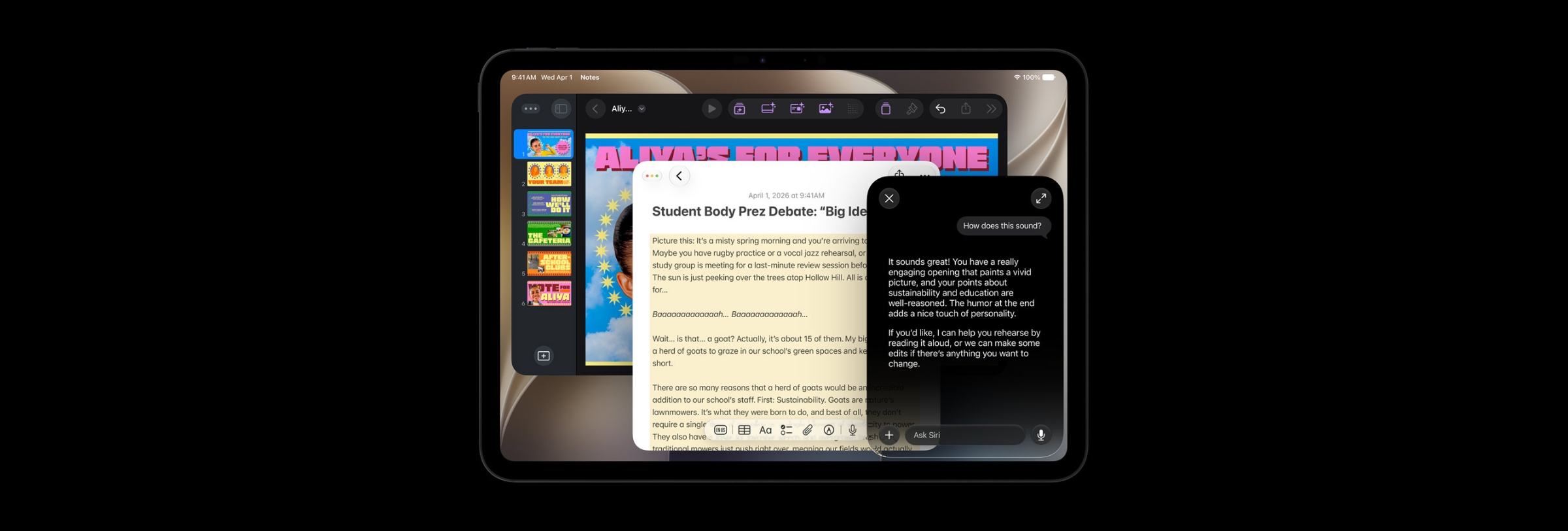
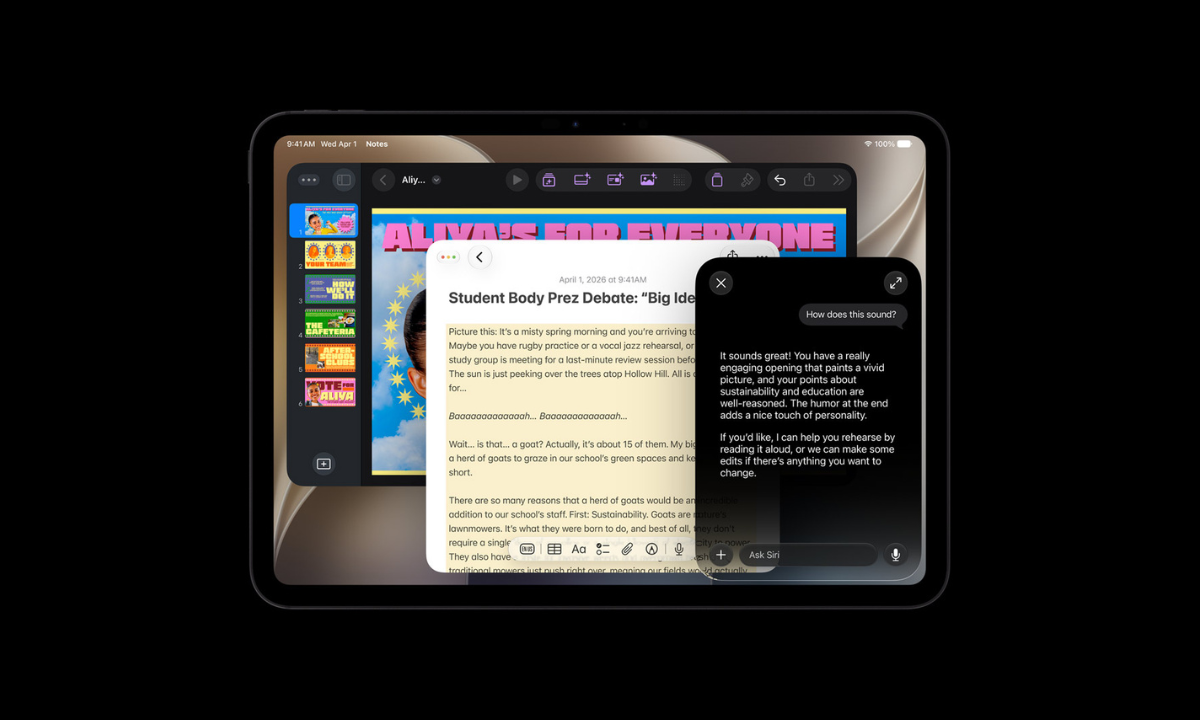
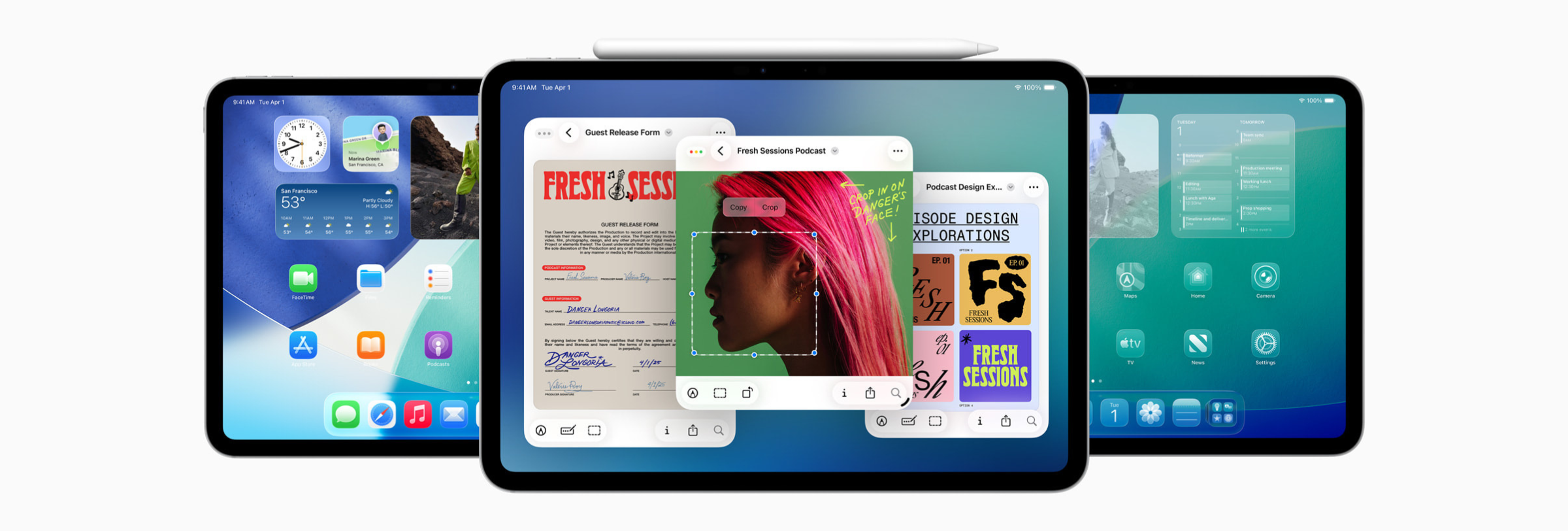
Bal oldalon egy böngésző a kutatáshoz, mellette a jegyzeteid, alul egy levelezőablak — és mindez nem egy MacBookon, hanem az iPademen, kávézás közben. Az iPadOS 26 ablakkezelésével viszont pont ennyire természetes lett a párhuzamos munka a tableten. Az Apple gyakorlatilag újraírta, mit jelent egyszerre több appot használni iPaden — és a végeredmény meglepően közel áll ahhoz, amit a Mac évek óta tud.
Mi változott iPadOS 26-ban? — A nagy áttörés röviden
Az iPadOS korábbi verzióiban a Split View és a Slide Over volt a multitasking két pillére. Hasznos funkciók, de korlátozottak és sokszor frusztráló módon aktiválódtak véletlenszerűen. Az iPadOS 26 szakít ezzel a megközelítéssel.
A régi Split View és Slide Over kombináció helyére egy teljesen új, háromszintű rendszer lépett. Az első szint a Full Screen Apps mód — ez a klasszikus iPad-élmény, ahol minden alkalmazás teljes képernyőn fut. A második szint a Windowed Apps mód, amely szabad, átméretezhető ablakokat biztosít, pont mint macOS-en. A harmadik a Stage Manager, amely az ablakok csoportosítására és gyors váltására specializálódott.
Az új rendszer vizuálisan is más. A Liquid Glass dizájnnyelv áttetsző, mélységet sugárzó UI-elemeket hoz, amelyek különösen a lebegő ablakokban csillognak igazán. Ez nem csak szépítés — az átlátszó keretrendszer a munkaterületet egybefüggő, légies térként prezentálja.
Ami talán a legfontosabb: minden iPadOS 26-ra frissíthető iPad megkapja az összes multitasking funkciót. iPad mini 5. generációtól, iPad Air 3. generációtól, iPad 8. generációtól felfelé — tehát az összes jelenlegi modell teljes értékű ablakos munkakörnyezetet kap.
Ha még nem rendelkezel kompatibilis iPaddel, az iPad Air M4 remek választás — a chip teljesítménye különösen az egyidejűleg futó ablakok kezelésénél mutatkozik meg.
Szabad ablakos munkavégzés — hogyan működik a gyakorlatban?
A Windowed Apps mód a szabad ablakok iPadre hozott rendszere. Amikor először aktiválod, az alkalmazások még teljes képernyőn nyílnak — éppen úgy, ahogyan megszoktad. De innen az élmény gyökeresen megváltozik.
Az alapmozdulatok
Az ablak átméretezéséhez húzd bármelyik sarkát. A jobb alsó sarokban látható fogópont a legszembeötlőbb, de valójában mind a négy sarok reagál az ujjadra. Mozgatni az ablak felső szélét megragadva lehet — tartsd lenyomva, és húzd a kívánt pozícióba. Az ablak akár részben a képernyő szélén túlra is húzható, ha egymás mellett több kisebb ablakot szeretnél látni.
A tiling is megjelent: ha egy ablakot a képernyő bal vagy jobb széléhez húzol és „felpattintasz" felfelé, automatikusan a képernyő felét foglalja el. Pontosan úgy viselkedik, mint macOS-en a Snap funkció. Két alkalmazás egymás mellé helyezve pedig egy csúszkát jelenít meg köztük, amellyel arányaik finomhangolhatók.
A „traffic light" gombok
Az ablak felső sarkában megjelenő három gomb nem véletlen dizájndöntés: ez Apple tudatos párhuzama a Mac-kel. A piros gomb bezárja az ablakot, a sárga minimalizálja, a zöld pedig teljes képernyőre maximalizálja — vagy hosszan nyomva tartva nyolc előre definiált elrendezési opció közül lehet választani (bal fél, jobb fél, bal felső negyed stb.).
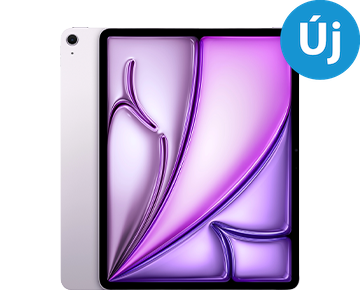
Új
iPad Air
M4 chip. Két méret. Hatalmas teljesítmény, pehelykönnyű kivitelben.
Már 279 990 Ft-tól

Hány ablak nyitható egyszerre?
A rendszer elméletben korlátlan számú ablakot enged megnyitni. A valóságban természetesen a képernyő mérete szab határt. Egy 11 hüvelykes iPaden 3–4 kisebb ablak kényelmes; egy 13 hüvelykes iPad Pro-n akár öt-hat ablak is jól kezelhető, különösen ha különböző méretekben rendezed el őket. Az M-chipos modellek (iPad Pro, iPad Air M2+) különösen simán kezelik a sok egyidejűleg aktív ablakot — a memóriaszélesség és a Neural Engine együtt biztosítja a gyors váltást.
Itt a menu bar — de iPades módon
Az iPadOS 26 egyik legtöbbet emlegetett újdonsága a menu bar. Ez nem más, mint a macOS menüsor iPad-re adaptált, intelligens változata.
Előhívni egyszerű: az alkalmazásban tartózkodva húzz le finoman a képernyő tetejéről. Megjelenik az appspecifikus menüsor, benne az alkalmazás nevével, a File, Edit, Format, View, Window és Help menükkel. A Safari-ban például innen éred el a tab-kezelést, az előzményeket és a könyvjelzőket — lényegesen gyorsabban, mint a beágyazott menükön keresztül.
Egér vagy trackpad esetén a kurzor képernyő tetejére mozgatásával is előhívható, éppen mint Mac-en. A menüsor alapértelmezetten automatikusan eltűnik, ha máshol érintesz a képernyőn — így marad több hely a tartalomnak.
Mit tartalmaz a menu bar? Az Apple-alkalmazások teljes, testreszabott menüsorral rendelkeznek. Harmadik féltől származó, frissített appok szintén saját menüpontjaikat jelenítik meg. A régebbi, még nem iPadOS 26-ra optimalizált appok a standard menükészletet kapják — ezek is hasznosak, de az igazán mély integráció az új verzióval frissített alkalmazásokban mutatkozik meg.
A menüsor emellett az ablakkezelési parancsok otthona is: innen lehet ablakot bezárni, áthelyezni, átméretezni, vagy Slide Over módba küldeni egy adott alkalmazást.
Magic Keyboard + menu bar
Magic Keyboard csatlakoztatásakor a menu bar valódi ereje mutatkozik meg. Minden menüpont mellett megjelennek a billentyűkombinációk — tanulhatók és azonnal használhatók. A Globe billentyűvel egyetlen gombnyomással váltogathatsz az ablakok között, ugorhatsz teljes képernyőre, vagy rendezheted az ablakokat előre definiált elrendezésekbe. Az iPad + Magic Keyboard kombináció így nem „közel laptop" élményt nyújt, hanem valódi laptop-replacement szintre lép — érintőképernyős felülettel, Apple Pencil támogatással és egy olyan operációs rendszerrel, amely mostantól nem szégyenkezik a macOS mellett.
Az iCentre kínálatában elérhető Magic Keyboard for iPad Air és Magic Keyboard Folio is tökéletesen kiegészíti ezt az új munkakörnyezetet.
Stage Manager iPadOS 26-ban — mi maradt, mi újult meg?
A Stage Manager az iPadOS 26-ban nem tűnt el — átlényegült. Korábban versengett a többi multitasking megoldással, most inkább kiegészíti azokat. Pontosabban: a Stage Manager az iPadOS 26-ban a Windowed Apps módra épül rá, tehát minden, ami az ablakok szabad kezeléséről elmondható, a Stage Manager-ben is igaz.
Ami megváltozott: a Stage Manager korábbi verzióiban M-chip vagy bizonyos A-chip Pro modellek kelltek a használatához. iPadOS 26-ban ez a korlát eltűnt — minden kompatibilis iPaden elérhető.
A Stage Manager lényege: alkalmazáscsoportokat hozhatsz létre, és ezek között villámgyorsan válthatsz. Például létrehozhatsz egy „munka" csoportot Mail + Notes + Safari kombinációval, egy „kreatív" csoportot Procreate + Files + References összeállítással, és egy „kommunikáció" csoportot Messages + Slack + FaceTime hármassal. Minden csoportváltás az adott munkakörnyezet teljes visszaállítását jelenti — az ablakok pontosan ott és akkora méretben jelennek meg, ahol hagytad őket.
Hogyan működik a Stage Manager iPadOS 26-ban — lépésről lépésre
A Stage Manager bekapcsolásához menj a Beállítások → Multitasking és kézmozdulatok menüpontba, és válaszd a Stage Manager opciót. Alternatívaként add hozzá a Multitasking widgetet a Vezérlőközponthoz — hosszan nyomva tartva ott is választhatsz Windowed Apps és Stage Manager között, sőt gyorsan kapcsolgathatsz közöttük szükség szerint.
Stage Manager vs. szabad ablakos nézet — mikor melyiket érdemes használni?
A Windowed Apps mód az „összes ablak egy munkaterületen" megközelítés: szabad, kreatív káosz, ahol minden egyszerre látható. A Stage Manager inkább strukturált: külön „asztalok" különböző feladatokhoz, amelyek között gyorsan váltogathatsz. Ha sokat ugrálsz különböző projektek között, a Stage Manager rendezi a fejed. Ha egy hosszú munkafolyamaton dolgozol párhuzamosan több forrásból, a Windowed Apps mód a természetesebb.
Kinek éri meg igazán? — 3 használói profil
Diák és tanuló
Az iPadOS 26 ablakkezelése Magic Keyboard nélkül is működik. PDF tankönyv, böngésző és Pages egymás mellé rendezve — mindez egy közepes méretű, könnyű tableten, amelyet az iskolatáskában is kényelmes cipelni. A Stage Manager-ben pedig az „iskola" és a „szabadidő" alkalmazáscsoport közötti váltás egyetlen érintéssel megoldható.
Remote worker
Három ablak egymás mellett: e-mail, Slack és egy szerkesztőfelület. Ez az iPadOS 26 előtt elérhetetlen volt valódi, szabad ablakos formában. Most ugyanolyan rugalmas munkakörnyezet állítható össze, mint egy MacBook Airen — azzal a pluszsal, hogy az iPad utazás közben is könnyebben kéznél van. A Magic Keyboard csatlakoztatásával a menu bar billentyűkombinációi gyorsabbá teszik a munkát, mint sok irodai laptopkonfiguráció.
Kreatív
Procreate félképernyőn, mellette References a referenciafotókkal, alatta a Files app a projektfájlokhoz — mindez egyszerre, átméretezhetően. Az Apple Pencil Pro nyomásérzékenysége, a dönthető hegy és a hovering funkció együtt egy teljesen más alkotói élményt teremt, mint bármely korábbi iPad verzió. Ha papírszerű felületen szeretnél rajzolni, a Paperlike iPad fólia tovább emeli ezt az élményt — az Apple Pencil Pro-val kombinálva olyan közel kerülsz a papír érzéséhez, amennyire egy képernyőn lehetséges.
Mi várható iPadOS 27-ben? — egy pillantás előre
Az Apple a 2026-os WWDC-n már bemutatta az iPadOS 27-et (várható megjelenés: ősszel). A jó hír: a multitasking nem épül újra — az iPadOS 26-ban megismert hárompilléres rendszer marad, az Apple inkább csiszolja. A bejelentett újdonságok között szerepel a finomított Stage Manager (még gördülékenyebb átméretezés, mozgatás és bezárás), a folyamatosan láthatóvá tehető menüsor a benne megjelenő alkalmazásnevekkel, az átméretezhető iPhone-appok, valamint a Parancsok bővítése, amellyel megadhatod, a képernyő melyik pontján nyíljon meg egy ablak.
Egy dologra érdemes figyelni: az iPadOS 27 elejti a legrégebbi, A12-es chipes modellek támogatását — vagyis a fent említett belépőszintű készülékek (iPad mini 5., iPad Air 3., iPad 8. generáció) ezt a verziót már nem kapják meg. Ha most veszel iPadet, ezt érdemes beépíteni a döntésbe — egy újabb modell hosszabb távra biztosít frissítéseket.
Gyakran ismételt kérdések
Miben más az iPadOS 26 ablakkezelése a korábbi Split View-tól?
A Split View fix, kétablakos elrendezést kínált, amelyből nem lehetett egyszerűen kilépni, és csak bizonyos alkalmazás-kombinációkat tett lehetővé. Az iPadOS 26 szabad ablakos rendszere ezzel szemben tetszőleges számú ablakot enged egyszerre megnyitni, azokat bárhova mozgatni és bármilyen méretre átméretezni — pontosan úgy, ahogyan macOS-en megszokhattuk.
Minden iPaden elérhető az új multitasking iPadOS 26-ban?
Igen. Az iPadOS 26-tal kompatibilis összes modellen — iPad mini 5. generációtól, iPad Air 3. generációtól és iPad 8. generációtól felfelé — elérhetők a szabad ablakok és a Stage Manager egyaránt. Ez szakítás a korábbi rendszerrel, ahol egyes funkciók csak M-chipos modelleken működtek.
Hogyan kapcsolom be a Stage Managert iPadOS 26-on?
Menj a Beállítások → Multitasking és kézmozdulatok menüpontba, és válaszd a Stage Manager lehetőséget. Gyorsabb módszer: add hozzá a Multitasking widgetet a Vezérlőközponthoz, amelyet lefelé húzással érsz el. A widgeten hosszan nyomva tartva váltogathatsz a Windowed Apps és Stage Manager módok között.
Szükséges-e Magic Keyboard az új ablakos munkavégzéshez?
Nem szükséges, de jelentősen kényelmesebbé teszi. Az ablakok mozgatása, átméretezése és a Stage Manager csoportváltás kézzel is teljes értékűen működik. A Magic Keyboard hozzáadja a menüsor billentyűkombinációit és a trackpad-vezérlést, amelyek együtt laptop-szintű hatékonyságot tesznek lehetővé.
Megéri iPadOS 26-ra frissíteni csak a multitasking miatt?
Ha valaha bosszantott, hogy az iPadon nem tudsz úgy párhuzamosan dolgozni, mint egy laptopon, akkor igen — az iPadOS 26 multitasking megújulása alapvetően változtatja meg a napi használatot. Ha főleg tartalom-fogyasztásra, olvasásra és egyszerű feladatokra használod az iPadet, a frissítés akkor is értékes az új Liquid Glass dizájn és egyéb funkciók miatt, de a multitasking kevésbé lesz számodra meghatározó élmény.
Összefoglalás
Az iPadOS 26 multitasking megújulása nem kozmetikai update. Ez az első iPadOS-verzió, amelyben az iPad valóban számítógépként viselkedik — nem utánoz, nem kompromisszumot köt, hanem a maga módján, érintőképernyőre és Apple Pencilre optimalizálva hozza azt, amit a Mac-felhasználók évtizedek óta megszoktak.
A szabad ablakok, a menu bar, az átdolgozott Stage Manager és a tiling egységes rendszert alkotnak. Kipróbálni érdemes — és ha már próbálod, a Magic Keyboard kiegészítésével az iPad valódi laptop-replacement lesz, nem csak marketingígéret.
👉 Nézd meg a Magic Keyboard kínálatot az iCentre-en, vagy ha még nem rendelkezel kompatibilis iPaddel, az iPad Air M4 részletfizetéssel is elérhető.