




Apple Business – regisztráció és első lépések
2026. április 14. óta az Apple Business Manager helyét az ingyenes Apple Business vette át. Lépésről lépésre bemutatjuk, hogyan regisztrálod és hitelesíted a szervezetet, és hogyan add meg az iCentre viszonteladói azonosítóját.
Mi az Apple Business?
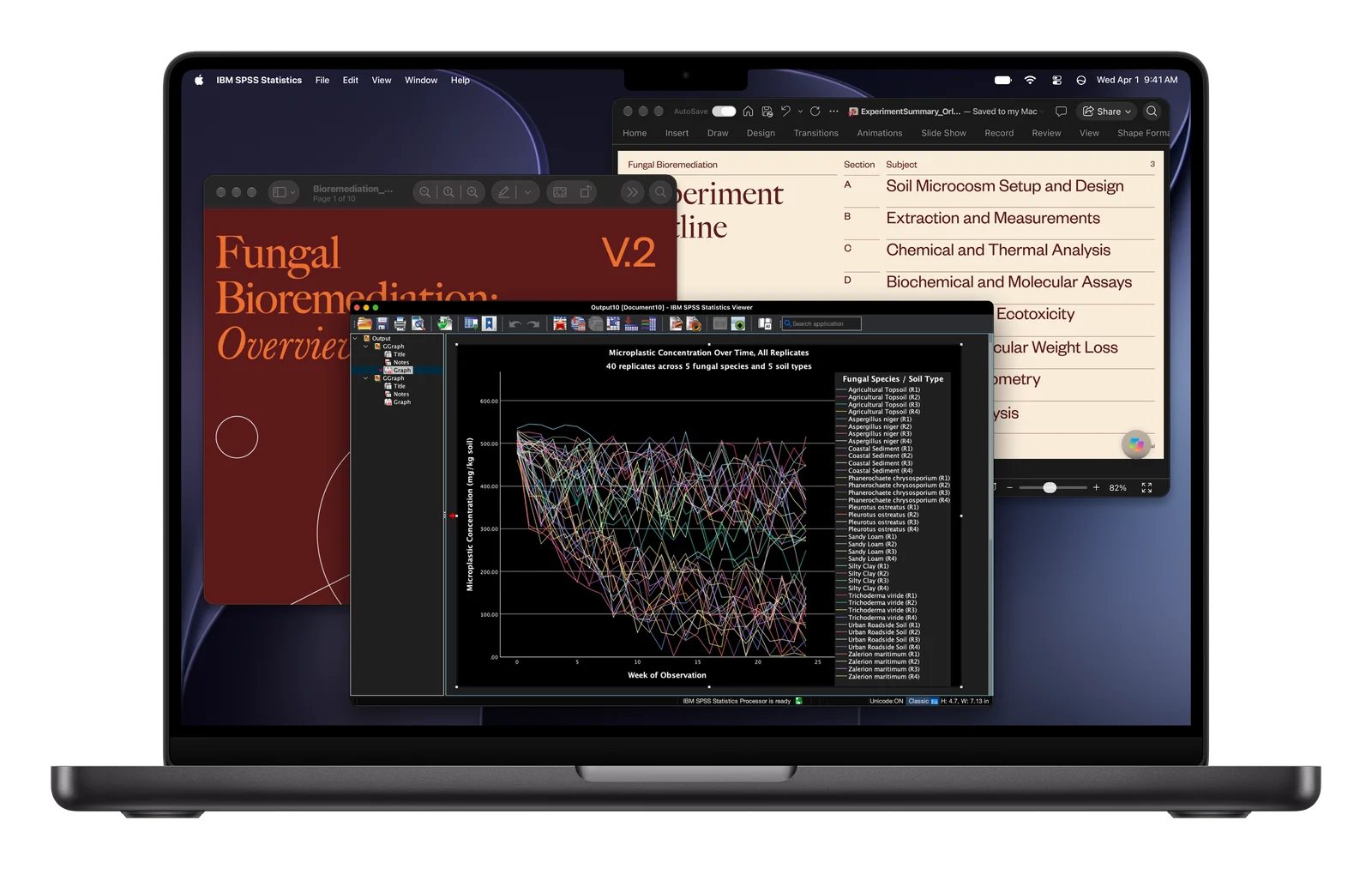
Az Apple Business az Apple ingyenes platformja a céges Apple eszközök kezeléséhez. Egy helyre vonta össze a korábbi Apple Business Managert, az Apple Business Essentialst és az Apple Business Connectet. Itt rendeled hozzá a cég iPhone-jait, iPadjeit és Macjeit egy eszközkezelő (MDM) szolgáltatáshoz, itt hozod létre a felügyelt Apple-fiókokat, és itt osztod ki az appokat a munkatársaknak.
A legnagyobb újdonság a beépített eszközkezelés. Az alapvető beállításokhoz már nem kell külön MDM-rendszer, de a Jamf vagy a Mosyle továbbra is összekapcsolható vele.
Mire használható az Apple Business?
- Zero-touch bevezetés: a hivatalos viszonteladótól (például az iCentre-től) vásárolt eszközök bekapcsoláskor automatikusan megkapják a céges beállításokat.
- Beépített eszközkezelés: Wi-Fi, VPN, FileVault, szoftverfrissítés és jelszószabályok beállítása, appok kiosztása, valamint távoli zárolás és törlés.
- Külső MDM összekapcsolása: ha összetettebb kezelésre van szükség, a Jamf vagy a Mosyle ugyanúgy csatlakoztatható, mint korábban.
- Felügyelt Apple-fiókok: céges fiókok a munkatársaknak, a szervezet saját domainjével.
- Márka- és helyszínkezelés: a cég megjelenése az Apple Térképen (a korábbi Business Connect).
A szolgáltatás iPhone-on, iPaden, Macen, Apple TV-n és Apple Vision Pro-n működik. Az Apple saját listája szerint a fenti funkciók Magyarországon is elérhetők.
Regisztráció lépései
A menüpontokat az Apple Business felületén megjelenő angol nevükkel írjuk.
- Regisztráció indításaNyisd meg a business.apple.com oldalt, és válaszd a Sign up now lehetőséget.
- Szervezeti adatokAdd meg a szervezet nevét, címét és weboldalát, majd kattints a Next gombra. A weboldal nem kötelező, de gyorsítja a hitelesítést. Az ügynökségekre vonatkozó jelölőnégyzetet hagyd üresen, hacsak nem külső partnerként regisztrálsz egy másik cég nevében.
- Saját adataidAdd meg a vezeték- és keresztnevedet, a munkahelyi e-mail-címedet, egy jelszót és a telefonszámodat. Válaszd ki, hogy SMS-ben vagy hívásban kéred-e a kódokat.
Fontos: Valódi személynév kell. Az olyan megnevezéseket, mint „IT-koordinátor” vagy „Apple Deployment”, az Apple nem fogadja el. Az e-mail-cím még nem lehet Apple-fiók, és a domainjét más szervezet sem hitelesíthette az Apple Businessben vagy az Apple School Managerben.
- Megerősítő kódokÍrd be az e-mailben, majd a telefonon kapott kódot.
- Feltételek elfogadásaOlvasd el és fogadd el az Apple Business feltételeit (Agree). A rövid kérdőívet kitöltheted vagy átugorhatod.
A szervezet hitelesítése
A regisztráció után a szervezetet hitelesíteni kell. Amíg ez nem történik meg, nem tudsz eszközöket hozzárendelni.
- Nyisd meg a Settings → Organization menüpontot, és kattints a Verify Now gombra.
- Válassz két hitelesítési módot:
- Business ID: a cég D-U-N-S száma
- Domain Validation: egy DNS TXT rekord a cég domainjén
- Hivatalos dokumentum feltöltése (például cégkivonat)
- App Store Connect, ha a cég már fejlesztői fiókkal rendelkezik
- Kattints a Send for Review gombra. Az Apple legfeljebb 5 munkanap alatt bírálja el a kérelmet.
Az iCentre viszonteladói azonosítójának megadása
Ahhoz, hogy az iCentre-nél vásárolt eszközök automatikusan megjelenjenek az Apple Businessben, kösd össze a fiókodat velünk.
- Nyisd meg a Devices → Inventory menüpontot, és kattints a Get Started gombra (ha már van megadott szám, az Add gombra).
- Válaszd a viszonteladói számot (Reseller Number), írd be az iCentre azonosítóját:
ED89D50, majd kattints a Continue gombra. - A Settings → Organization → Details oldalon másold ki a szervezet azonosítóját (Organization ID), és küldd el nekünk. Ennek alapján jelentjük be a vásárlásaidat az Apple felé.
- Rendeléskor jelezd, hogy az eszközöket az Apple Businessbe kéred.
Következő lépés: az eszközkezelés kiválasztása
A hitelesített szervezetben két út közül választhatsz:
- Beépített eszközkezelés: nyisd meg a Devices → Management Services menüpontot, válaszd az Add new device management service, majd a Turn on included device management lehetőséget.
- Jamf vagy Mosyle: ugyanitt a Connect external device management lehetőséggel kapcsolhatod össze a külső rendszert. A letöltött szolgáltatási tokent egy évig használhatod.
A Default Device Assignment beállítással eszköztípusonként megadhatod, hova kerüljenek automatikusan az újonnan érkező eszközök. Hogy melyik megoldás illik a cégedhez, azt az Ingyenes MDM vagy Jamf és Mosyle? cikkben vetjük össze.
Segítünk az Apple-bevezetésben.
Dedikált B2B csapatunk az ABM-regisztrációtól az MDM-beállításig végigkísér – kis- és középvállalkozásoknak, iskoláknak is.